GUIA PARA CONFIGURAR JAVA
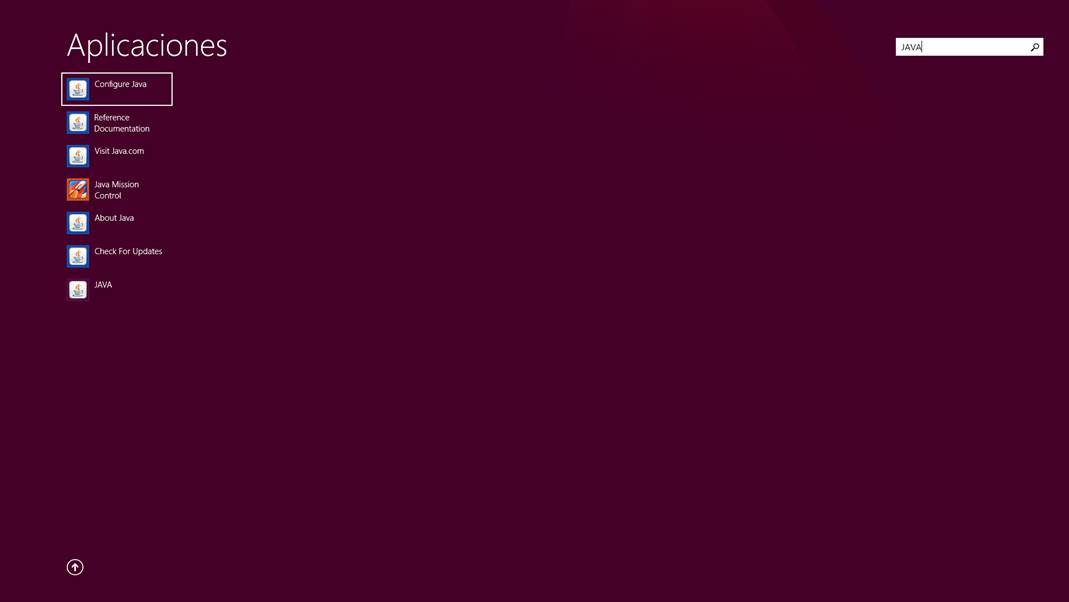
1. PARA WINDOWS, EN EL MENU INICIO EN PROGRAMAS DEBEN TENER
JAVA Y DENTRO DE AHÍ “CONFIGURE JAVA”
EN
WINDOWS 8 EN ADELANTE PUEDEN BUSCAR DIRECTO JAVA EN APLICACIONES Y AHÍ DEBEN VER EL
“CONFIGURE JAVA”
EN
MAC DEBEN ENTRAR A PREFERENCIAS DEL SISTEMA Y LUEGO ELEGIR EL ICONO “JAVA”
2. AL ABRIR “CONFIGURE JAVA” EN WINDOWS O “JAVA” EN MAC LES
MUESTRA VARIAS OPCIONES, AHÍ DEBEN IR A LA PESTAÑA SEGURIDAD
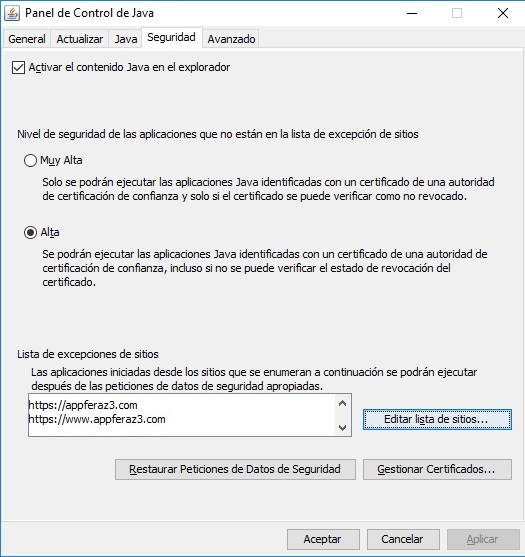
3. DESPUES DEBEN DAR CLIC EN EDITAR LISTA DE SITIOS
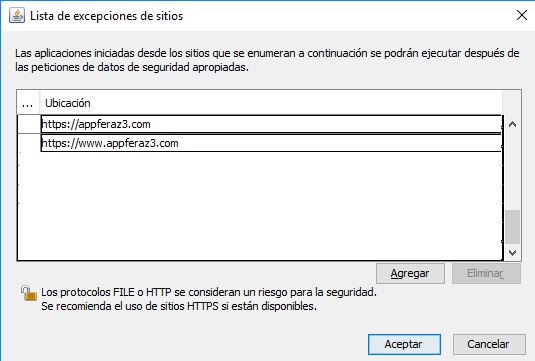
4. ENTONCES DEBERAN AGREGAR LOS DOS SITIOS DE FERAZ QUE USA
PARA ACCESAR AL SISTEMA
DAN
CLIC EN AGREGAR Y PONEN LOS VALORES:
(DEBE
QUEDAR COMO LAS PANTALLAS QUE ESTAN ARRIBA)
Y
DAN CLIC EN ACEPTAR A TODAS LAS VENTANAS
5. CIERRAN TODOS LOS NAVEGADORES QUE TENGAN ABIERTOS,
INTENET EXPLORER, SAFARI, CHROME, ETC.
6. ENTRAN DE NUEVO AL SISTEMA Y A LA CAPTURA DE Y DEBE
APARECER SOLO UN AVISO ASI
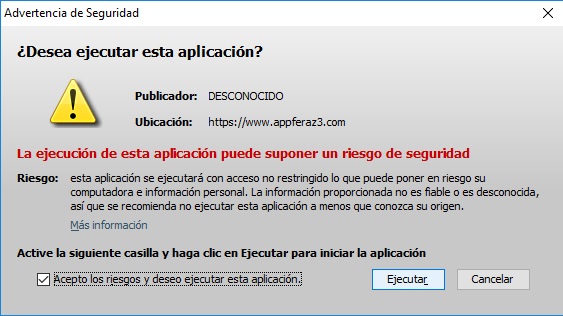
7. DAN CLIC EN EJECUTAR Y LISTO TODO DEBE FUNCIONAR BIEN
Cualquier otro problema favor de contactar a: